Guide de l'hôte : publier et gérer une annonce
Du premier lien à la location en cours : vous trouverez ici les différents paramètres, leur effet et le chemin direct vers votre propre annonce.
Sommaire
Importation rapide depuis un autre portail
- De quoi s'agit-il ? :
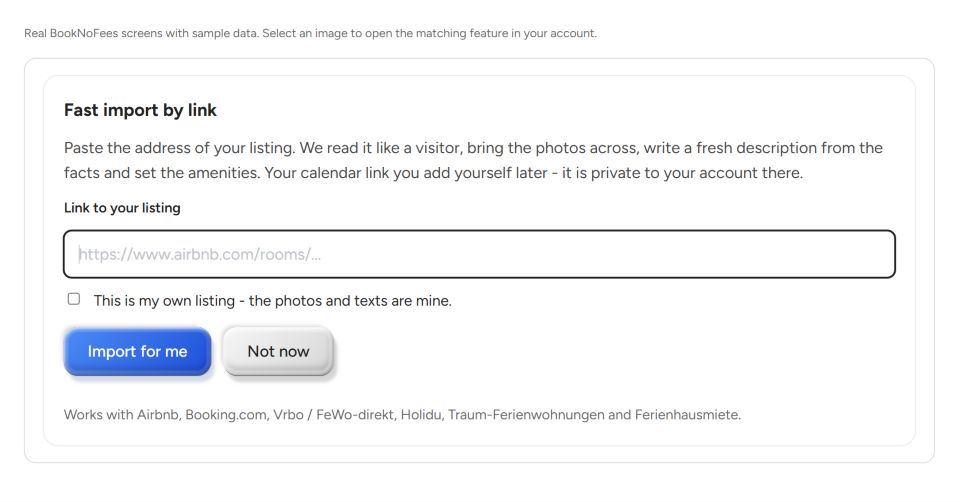
- Collez le lien de votre annonce sur Airbnb, Booking.com, Vrbo, Holidu, Traum-Ferienwohnungen ou Ferienhausmiete, puis confirmez qu'il s'agit bien de la vôtre.
- Fonctionnalités :
- Vous pouvez vérifier un lien d’annonce existant avant de vous connecter et en prévisualiser le contenu. Ce n’est que lorsque vous poursuivez la procédure qu’un compte est nécessaire. L’importation complète qui s’ensuit reprend les informations disponibles. Un brouillon complet est soumis pour vérification ; si des informations obligatoires manquent, complétez-les dans l’assistant.
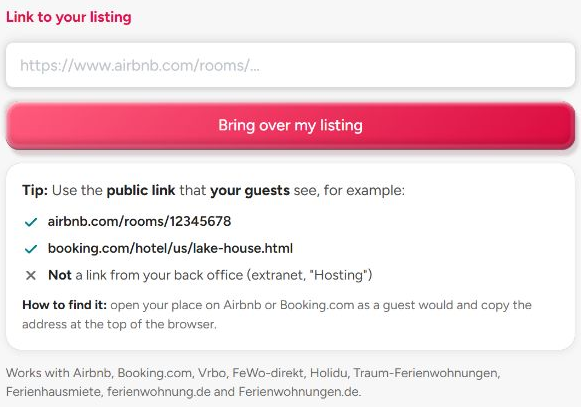
Les paramètres en détail
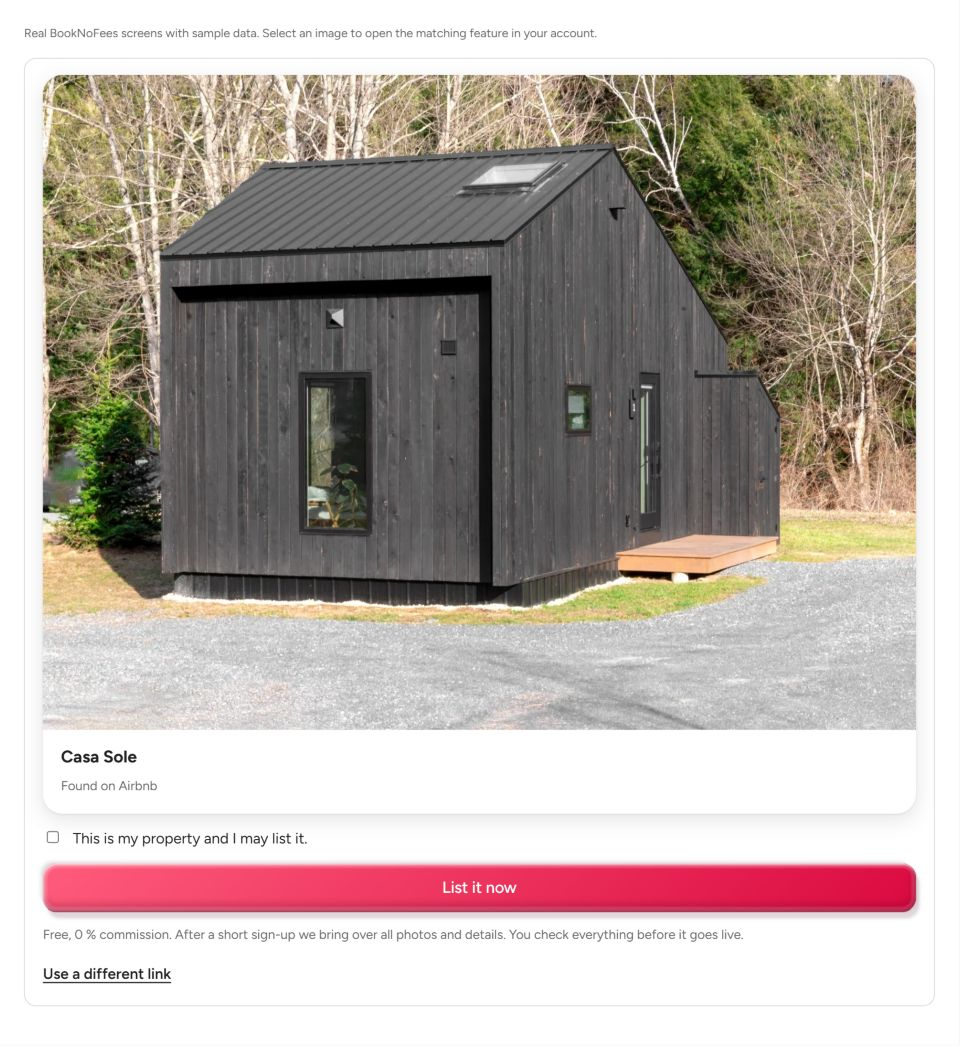
2. Vérifier l'aperçu et continuer
Vérifiez les images, les noms et les informations clés identifiables. Confirmez que vous êtes autorisé à utiliser ce contenu, puis continuez. Si vous n'êtes pas encore connecté, créez ou ouvrez votre compte dès maintenant ; le lien sélectionné sera conservé pour l'importation ultérieure.
3. Compléter les informations manquantes
Une fois la connexion effectuée, l’importation complète démarre. Les photos, les textes et les autres données disponibles sont importés ; vérifiez l’adresse, la position sur la carte, l’équipement et les tarifs. Si les informations obligatoires sont complètes, l’annonce est soumise pour validation. Dans le cas contraire, il s'agit d'un brouillon que vous pouvez compléter dans l'assistant. La publication n'aura lieu qu'après validation.
Votre première annonce
- Connectez-vous et cliquez sur « Créer une annonce ».
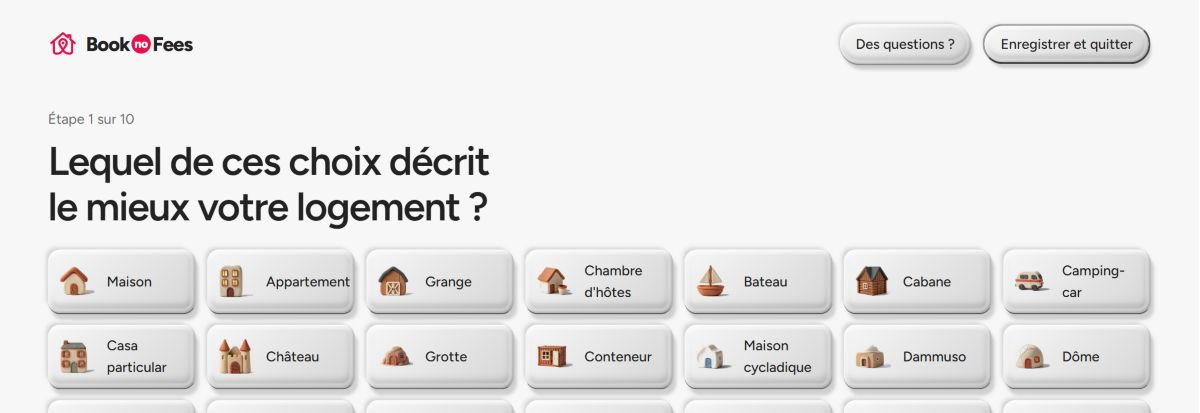
- Sélectionnez le type d’hébergement et précisez son emplacement, le nombre de personnes et ses équipements.
- Téléchargez des photos, fixez le prix et envoyez les informations vérifiées pour validation.
Plus de détails
- De quoi s'agit-il ? :
- Dix écrans qui ne vous posent que les questions auxquelles personne d'autre ne peut répondre à votre place : le type d'établissement, si les clients en profitent pleinement, l'adresse, le repère sur la carte, les clients et les lits, les équipements, les photos, les trois points forts, le prix et un avis.
- Fonctionnalités :
- Chaque étape est enregistrée au fur et à mesure ; vous pouvez vous interrompre et reprendre plus tard, et le site vous rappelle l'existence d'un brouillon en cours. Le titre et la description sont générés automatiquement à partir de vos réponses, les réductions sont prédéfinies (10 % à partir de 7 nuits, 20 % à partir de 28), et les règles de la maison ainsi que les horaires d'arrivée sont définis par défaut de manière raisonnable. Tout peut être modifié par la suite depuis votre compte.
Les paramètres en détail
Les dix étapes jusqu'à la validation
Sélectionnez le type d'hébergement et l'espace loué. Ajoutez l'adresse et la localisation sur la carte, les voyageurs et les couchages, les équipements, les photos, les particularités et le prix. À la dernière étape, vérifiez le récapitulatif et validez l’annonce. L’étape 10 sur 10 signifie que vous êtes arrivé à la dernière page ; ce n’est qu’après validation que la vérification commence.
Enregistrer les modifications en toute connaissance de cause
Ouvrez votre annonce dans « Mes annonces » et sélectionnez « Modifier ». Enregistrez vos modifications à l'aide du bouton « Enregistrer ». Une fois l'enregistrement effectué, vous revenez à la page d'aperçu. Si votre annonce est encore à l'état de brouillon, vous serez redirigé vers l'assistant.

Photos
- Dans la rubrique « Mes annonces », sélectionnez votre hébergement et cliquez sur « Modifier ».
- Rendez-vous dans la rubrique « Photos » et téléchargez vos images.
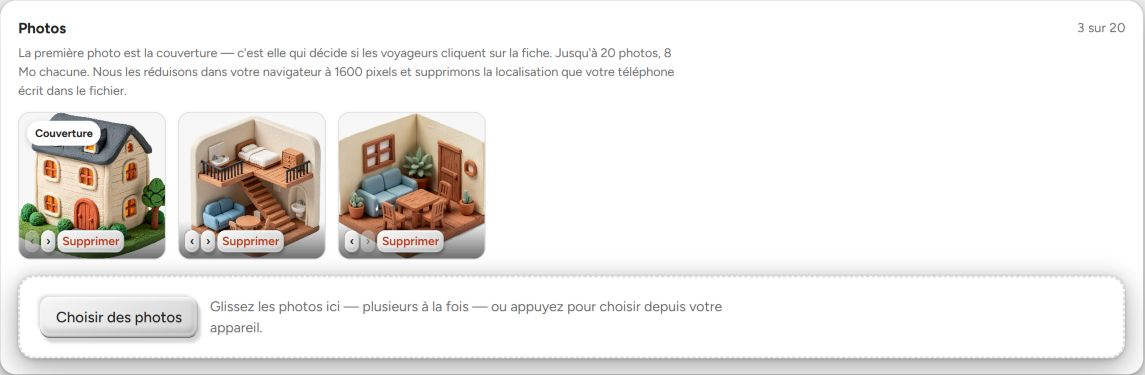
- Modifiez l'ordre à l'aide des flèches situées à côté des images. La première image est votre image de couverture.
Plus de détails
- De quoi s'agit-il ? :
- Jusqu'à 20 photos par annonce, d'une taille maximale de 8 Mo chacune ; les formats JPEG, PNG, WebP, HEIC et AVIF sont tous pris en charge. La première photo sert de vignette.
- Fonctionnalités :
- Les photos sont redimensionnées dans votre navigateur à 1 600 pixels et les informations de localisation enregistrées par votre téléphone dans le fichier sont supprimées avant le téléchargement. Cinq photos sont nécessaires pour publier ; huit sont recommandées. Utilisez les flèches pour modifier l'ordre ; c'est la couverture qui détermine si un utilisateur appuie sur la fiche d'annonce.
Les paramètres en détail
Ajouter, trier et supprimer des photos
Téléchargez des fichiers au format JPEG, PNG ou WebP. Vous pouvez utiliser jusqu'à 20 photos d'une taille maximale de 8 Mo chacune. Classez les photos de manière à ce que la plus importante apparaisse en premier et supprimez celles qui ne sont pas adaptées. Vérifiez également le cadrage sur un grand écran.
Titre, description et langues
- De quoi s'agit-il ? :
- Le texte de votre annonce : un titre, une description et leurs traductions dans toutes les langues prises en charge par BookNoFees.
- Fonctionnalités :
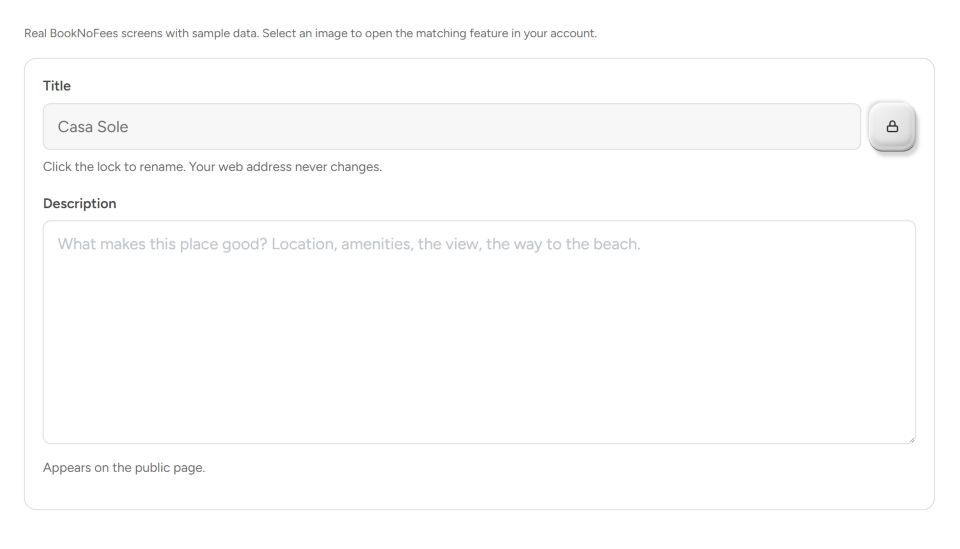
- Si vous n'écrivez rien, la description est rédigée à partir de vos réponses et des photos, et le titre à partir de ce qui rend votre logement unique. Un titre que vous avez saisi vous-même n'est jamais modifié ; vous pouvez le verrouiller. L'adresse web est générée à partir du titre en anglais une seule fois, lors de la publication, et ne change plus par la suite. Les voyageurs de tous les pays consultent l'annonce dans leur langue.
Les paramètres en détail
Titre et description
Déverrouillez le champ « Titre » à l'aide du cadenas avant de modifier le nom. Décrivez l'emplacement, les pièces et les particularités dans le champ « Description ». Des informations précises aident davantage les voyageurs que des phrases publicitaires générales ; vérifiez en particulier les textes importés automatiquement.
Invités, chambres et salles de bains
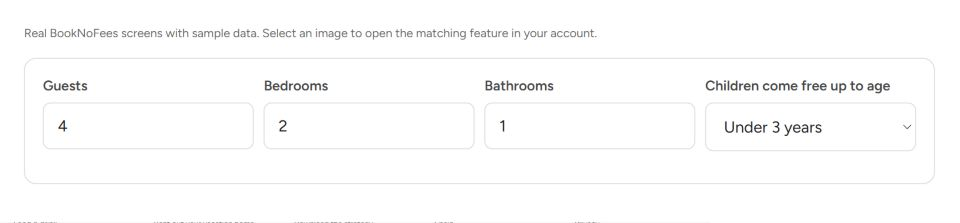
Le nombre maximal de voyageurs détermine la capacité d’accueil autorisée. Les chambres et les salles de bains décrivent le logement. Ces chiffres ne correspondent pas au nombre de chambres identiques pouvant être réservées séparément ; celles-ci sont gérées dans la section « Plusieurs chambres identiques ».
Nourrissons et enfants
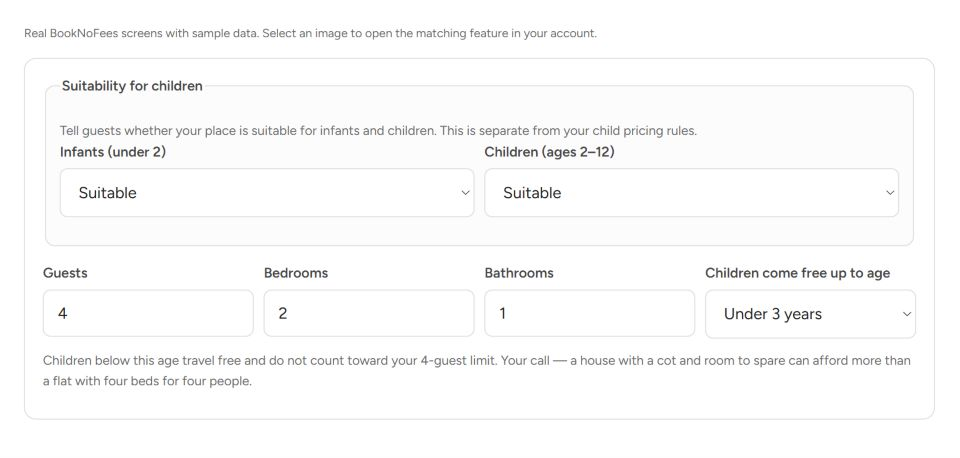
Pour les nourrissons et les enfants, indiquez si le logement leur est adapté. L'absence d'indication correspond à un choix personnel. Si les enfants sont les bienvenus, vous pouvez définir la limite d'âge pour les enfants accompagnant gratuitement leurs parents. Si ces deux groupes sont exclus, ce paramètre de tarification est masqué.
Équipements par catégorie
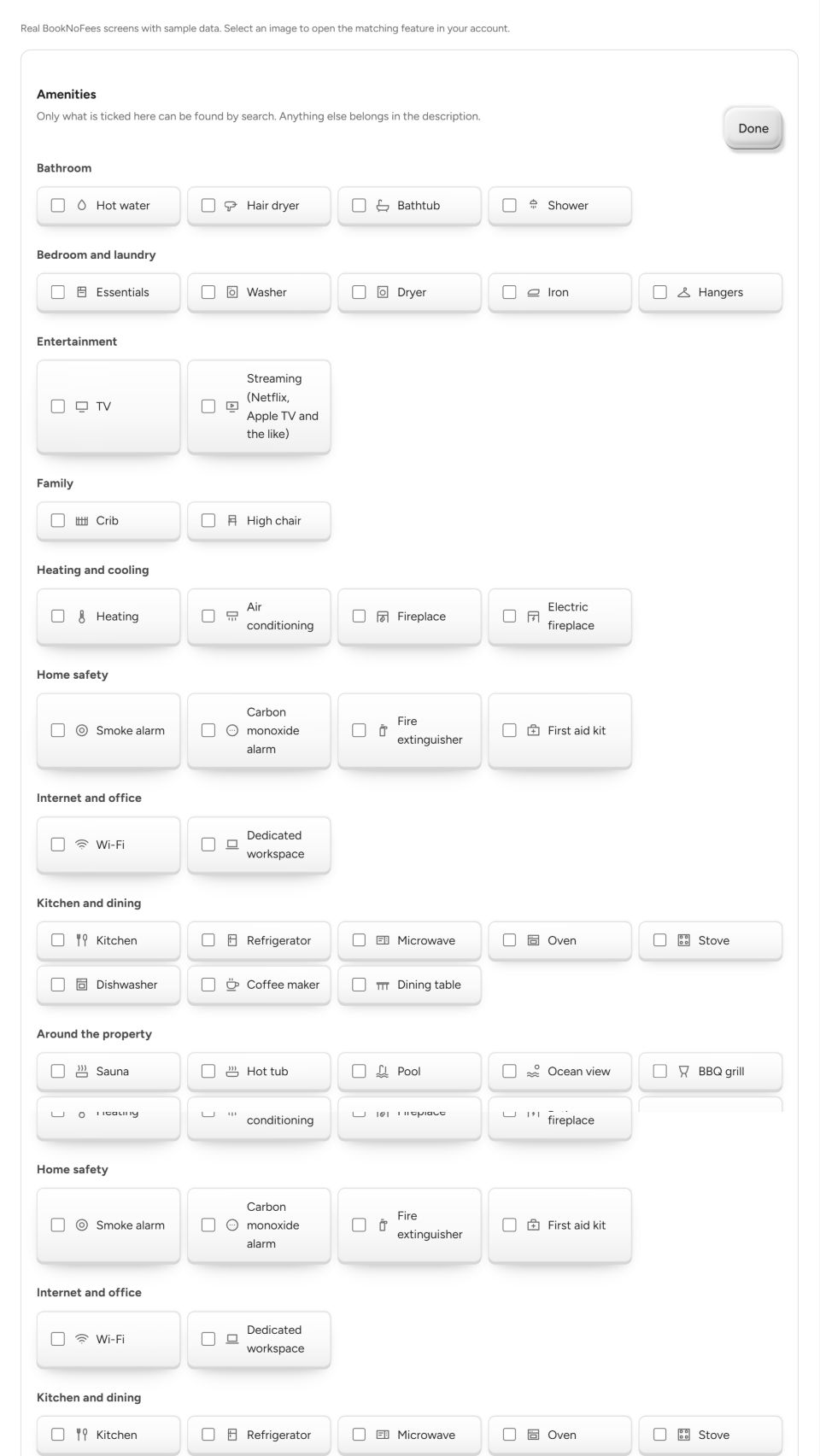
Ouvrez la section « Équipements » et cochez uniquement les caractéristiques réellement présentes. Les catégories comprennent : Salle de bains, Chambre et linge de maison, Divertissements, Famille, Chauffage et climatisation, Sécurité, Internet et espace de travail, Cuisine et repas, Espace extérieur, Parking et accès, ainsi que Services. Cliquez sur « Enregistrer » pour valider l'ensemble de votre sélection.
- Salle de bains
- Eau chaude · Sèche-cheveux · Baignoire · Douche
- Chambre et linge
- Articles de première nécessité · Lave-linge · Sèche-linge · Fer à repasser · Cintres
- Divertissement
- Télévision · Streaming (Netflix, Apple TV, etc.)
- Famille
- Lit bébé · Chaise haute
- Chauffage et climatisation
- Chauffage · Climatisation · Cheminée · Cheminée électrique
- Sécurité
- Détecteur de fumée · Détecteur de monoxyde de carbone · Extincteur · Trousse de premiers secours
- Internet et bureau
- Wi-Fi · Espace de travail dédié
- Cuisine et salle à manger
- Cuisine · Réfrigérateur · Micro-ondes · Four · Cuisinière · Lave-vaisselle · Machine à café · Table à manger
- Extérieur
- Sauna · Bain à remous · Piscine · Vue sur l'océan · Barbecue · Grill électrique · Vue sur le jardin · Jardin · Terrasse ou balcon · Braséro
- Parking et accès
- Parking gratuit · Borne de recharge pour véhicule électrique · Borne de recharge pour véhicule électrique (en supplément) · Ascenseur · Accès de plain-pied
- Services
- Animaux acceptés · Arrivée autonome · Séjours longs acceptés
Le prix et ce que voient les clients
- De quoi s'agit-il ? :
- Votre tarif par nuit correspond au montant que vous percevez. Les clients le voient majoré de 3,9 %, ce qui couvre les frais de paiement et de remboursement ; BookNoFees ne perçoit aucune commission sur ce montant.
- Fonctionnalités :
- Frais de ménage : un tarif unique, ou un tarif réduit pour les courts séjours et un tarif plus élevé à partir d'un nombre de nuits de votre choix. Personnes supplémentaires : le prix inclut tout le monde, ou un nombre de personnes donné, puis un montant fixe ou un pourcentage par personne supplémentaire, par nuit ou par séjour. Animaux de compagnie : autorisés ou non, dans la limite d’un certain nombre, moyennant un supplément par animal. Les enfants peuvent être gratuits jusqu’à un âge que vous fixerez.
Les paramètres en détail
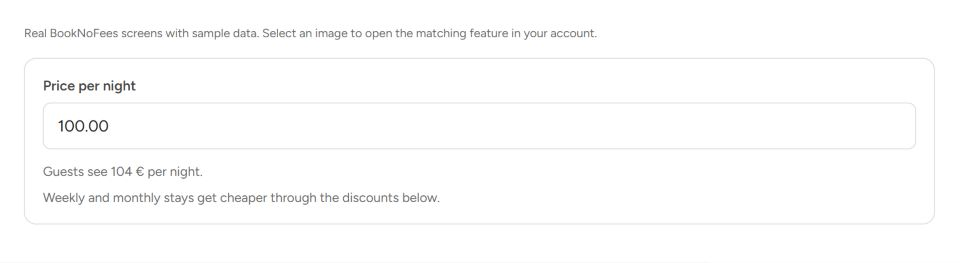
Prix par nuit et prix affiché pour les voyageurs
Saisissez le prix par nuit dans le champ « Prix ». L'aperçu situé à côté indique le prix par nuit que verront les voyageurs. Les frais de ménage, les voyageurs supplémentaires et les autres services sélectionnés s'ajoutent selon vos règles. En cas de connexion à Smoobu, veuillez tenir compte de la remarque concernant la gestion des prix.
Un ou deux tarifs de ménage
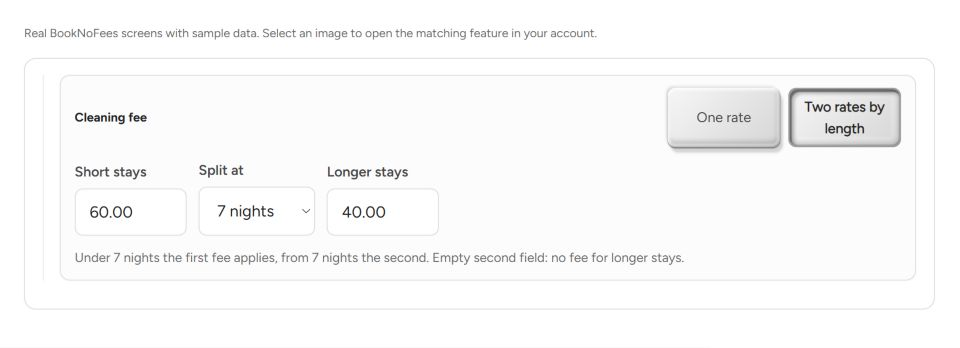
Choisissez un tarif de ménage unique pour tous les séjours ou deux tarifs. Si vous optez pour deux tarifs, vous déterminez la limite en nombre de nuits ainsi que le tarif applicable aux séjours plus courts et plus longs. Le ménage correspond à des frais facturés par séjour, et non à un supplément par nuit.
Invités inclus dans le prix et personnes supplémentaires
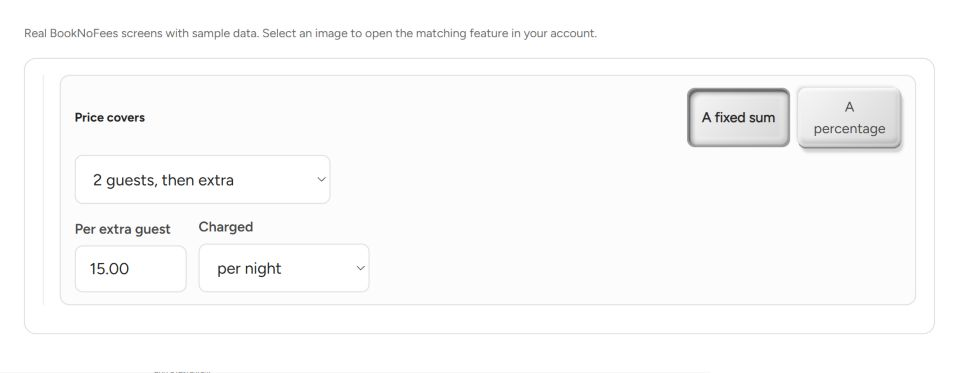
Précisez le nombre de voyageurs inclus dans le prix de base. Pour les voyageurs supplémentaires, choisissez un montant fixe ou un supplément en pourcentage. Dans le cas d’un montant fixe, précisez également s’il est facturé par nuit ou en une seule fois par séjour.
Règles de tarification et périodes de l'année
- De quoi s'agit-il ? :
- Les règles qui modifient le tarif à la nuitée en fonction de la date ou de la durée du séjour : séjour minimum, supplément pour les courts séjours, supplément week-end, réductions hebdomadaires et mensuelles, réduction pour réservation anticipée, saisons et tarifs pour des dates ponctuelles.
- Fonctionnalités :
- Séjour minimum de 1 à 90 nuits ; en dessous de cette durée, les clients peuvent tout de même réserver moyennant un supplément que vous fixez sous forme de pourcentage ou de montant forfaitaire. Supplément week-end pour les nuits du vendredi et du samedi. Réduction hebdomadaire à partir de 7 nuits, mensuelle à partir de 28 nuits ; seule la réduction la plus élevée s'applique. Réduction pour réservation anticipée pour les réservations effectuées un certain nombre de jours à l'avance. Saisons : jusqu’à 20 périodes avec un pourcentage de votre prix de base (100 % correspond au prix de base, 150 % à la haute saison), un nom de votre choix ; en cas de chevauchement entre plusieurs saisons, c’est la plus élevée qui prévaut. Un prix indiqué pour une date précise du calendrier remplace tous les autres tarifs pour cette nuit-là.
Les paramètres en détail
Séjour minimum et week-end
Le « nombre minimum de nuits » définit la durée minimale d’un séjour standard. Le « supplément week-end » augmente le prix par nuit pour le vendredi et le samedi du pourcentage indiqué. Une règle de supplément distincte s’applique aux séjours plus courts expressément autorisés.
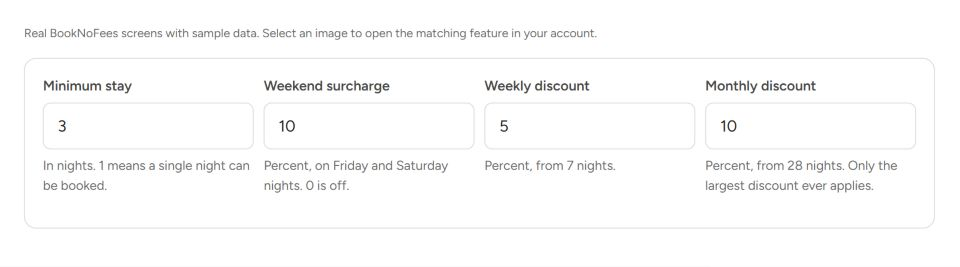
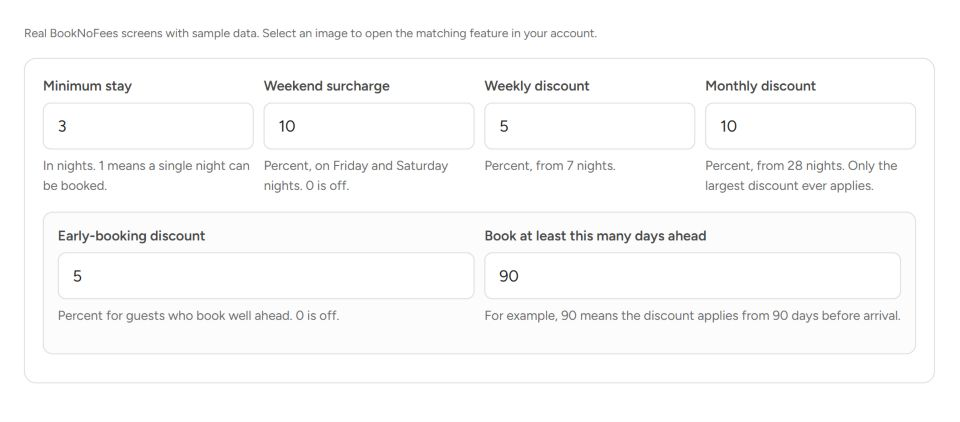
Réductions hebdomadaires, mensuelles et pour réservation anticipée
La réduction hebdomadaire s'applique à partir de sept nuits, la réduction mensuelle à partir de 28 nuits. Pour la réduction pour réservation anticipée, vous déterminez à la fois le pourcentage et le délai minimum en jours. Vérifiez le montant total de la facture en fonction d'une période de séjour appropriée.
Séjours plus courts moyennant un supplément
Activez la règle des courts séjours si vous souhaitez autoriser les réservations inférieures à votre nombre minimum de nuits. Choisissez un supplément en pourcentage par nuit ou un montant fixe par séjour. Si le nombre minimum de nuits est de une seule, aucune réservation plus courte n’est possible ; cette option est donc désactivée dans ce cas.

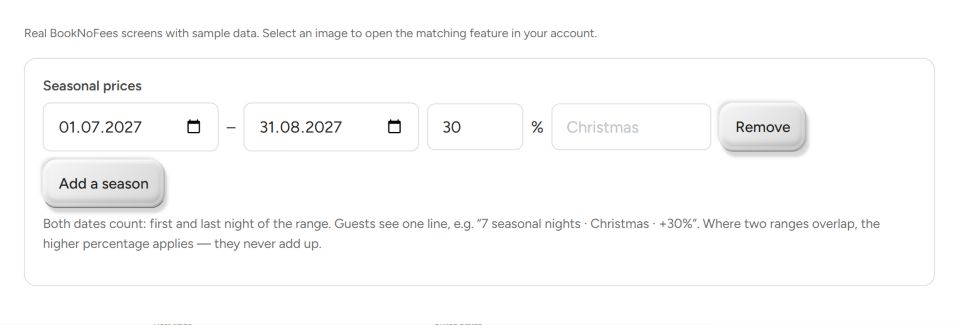
Périodes saisonnières
Pour chaque saison, ajoutez une date de début et une date de fin, un supplément en pourcentage et, si nécessaire, un nom. Un supplément de 30 % augmente le prix des nuits concernées de 30 %. Les deux dates limites sont prises en compte. En cas de chevauchement de périodes, c’est le supplément le plus élevé qui s’applique ; les suppléments ne sont pas additionnés. Il est possible de définir jusqu’à 20 périodes.
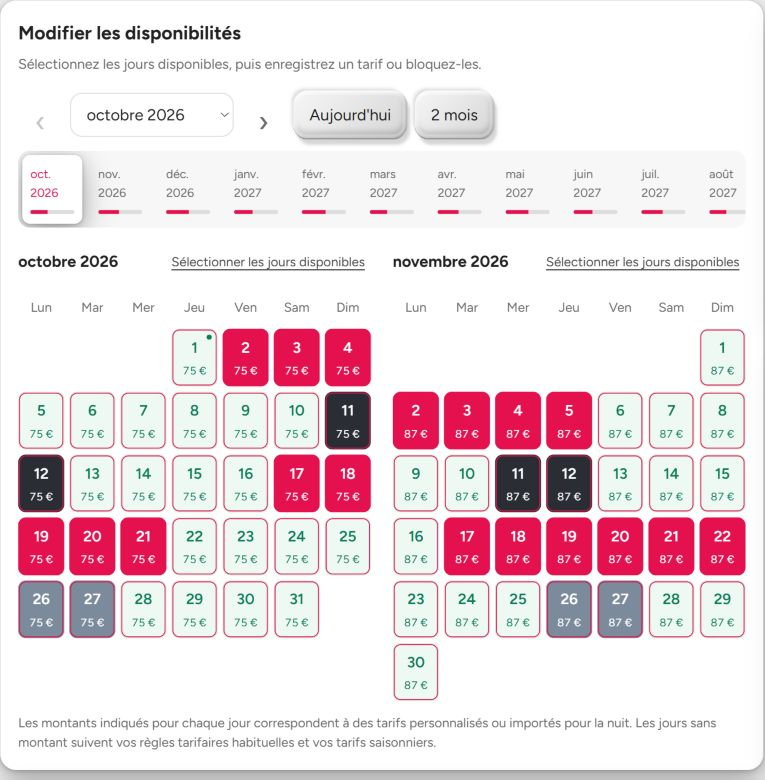
Calendrier et autres portails
- Sélectionnez votre hébergement et ouvrez « Calendrier ».
- Sélectionnez le mois et les jours disponibles. Enregistrez un tarif journalier ou verrouillez la sélection.
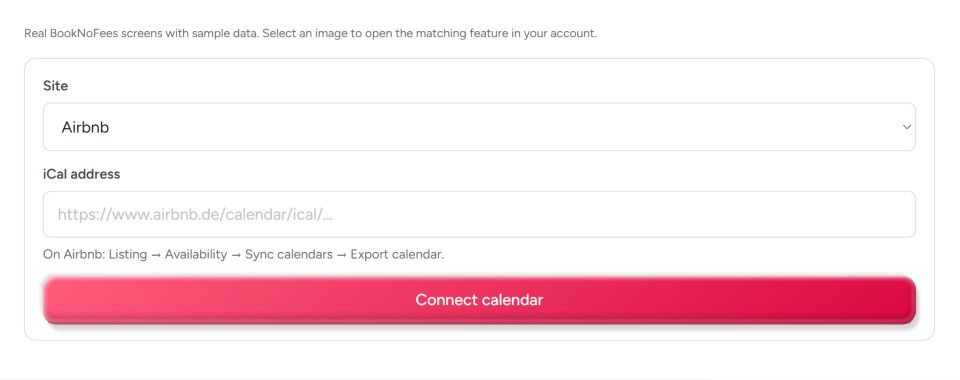
- Pour un hébergement individuel, vous pouvez ajouter ci-dessous l'adresse iCal d'un autre portail.
Plus de détails
- De quoi s'agit-il ? :
- Votre taux d'occupation : les réservations effectuées ici, les dates que vous bloquez, ainsi que les calendriers d'Airbnb, de Booking.com, de Vrbo et d'autres plateformes connectées via leur adresse iCal.
- Fonctionnalités :
- Dates bloquées pour votre usage personnel ou pour une réservation effectuée ailleurs. Un calendrier connecté est consulté régulièrement ; lorsqu'un portail n'a pas été consulté depuis 3 heures, l'annonce l'indique ; au bout de 24 heures, la réservation immédiate est suspendue jusqu'à ce qu'il soit à nouveau consulté, afin qu'aucune semaine ne soit vendue deux fois. Votre calendrier BookNoFees dispose de sa propre adresse à copier-coller sur les autres portails. Plusieurs chambres identiques ne peuvent pas synchroniser des calendriers externes.
Les paramètres en détail
Fixer des tarifs ou bloquer certains jours
Accédez au calendrier et sélectionnez la période souhaitée. Vous pouvez définir votre propre tarif à la nuit, bloquer des jours ou réinitialiser une modification que vous avez effectuée. Vérifiez ensuite la légende et les jours concernés ; un blocage n’est pas une réservation.
Connecter d'autres calendriers
Pour un calendrier externe, ajoutez le fournisseur et son lien iCal. Vérifiez la dernière consultation, resynchronisez si nécessaire et désactivez ou supprimez les connexions obsolètes. Saisissez le lien d'exportation de BookNoFees dans l'autre portail. L'importation d'annonces ne suffit pas à elle seule à établir une connexion de calendrier.
Réservations, annulations, règlement intérieur
- De quoi s'agit-il ? :
- Comment se déroule un séjour : une demande que vous confirmez ou une réservation immédiate ; ainsi que l'acompte, le règlement intérieur, l'itinéraire, le guide du voyageur, les consignes de départ et les modalités d'accès pour les voyageurs.
- Fonctionnalités :
- Une demande vous parvient alors que la carte de crédit a déjà été validée ; vous disposez de 48 heures pour accepter ou refuser, et le client ne paie rien tant que vous n’avez pas donné votre accord. La réservation immédiate vous est proposée dès que trois séjours se sont déroulés sans incident. Une option d’annulation flexible permet aux clients d’annuler jusqu’à 24 heures avant l’arrivée moyennant un supplément de 10 %, dont la moitié vous revient. Un acompte est convenu entre vous et le client ; BookNoFees ne le conserve jamais. Les indications d’accès et les modalités d’entrée ne sont communiquées aux clients qu’après votre acceptation.
Les paramètres en détail
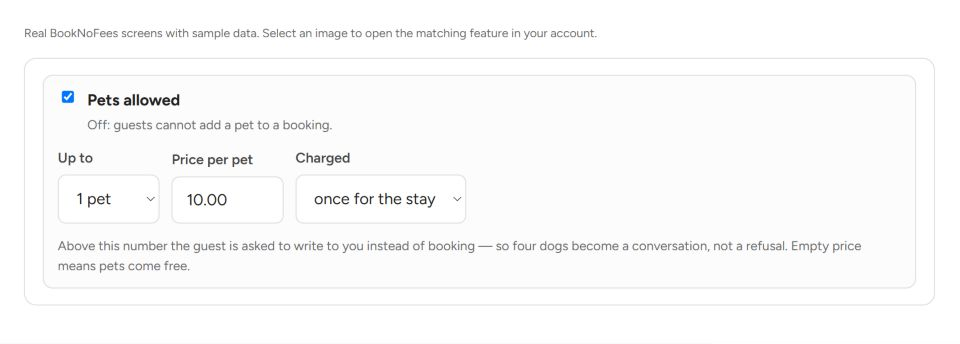
Animaux de compagnie
Indiquez si les animaux de compagnie sont autorisés. Vous pourrez ensuite définir leur nombre maximal, le supplément à payer et son mode de calcul (par nuit ou par séjour). Décrivez les conditions supplémentaires dans le règlement intérieur.
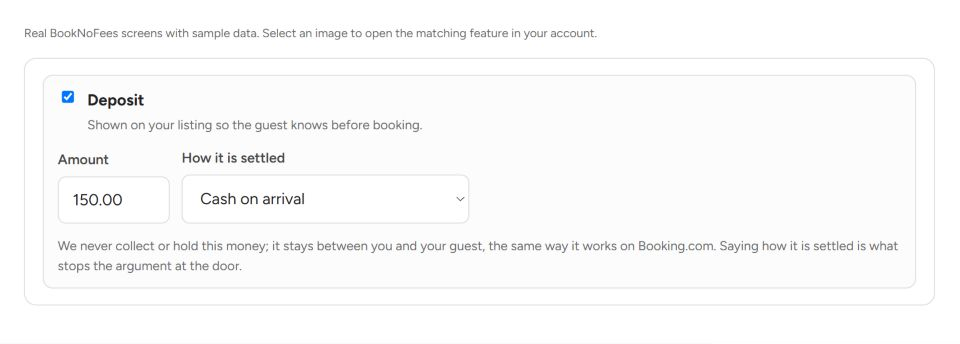
Caution
N'activez la caution que si vous en exigez une. Indiquez le montant et précisez quand et par quel moyen elle sera versée. Veillez à ce que ces informations correspondent à votre règlement intérieur.
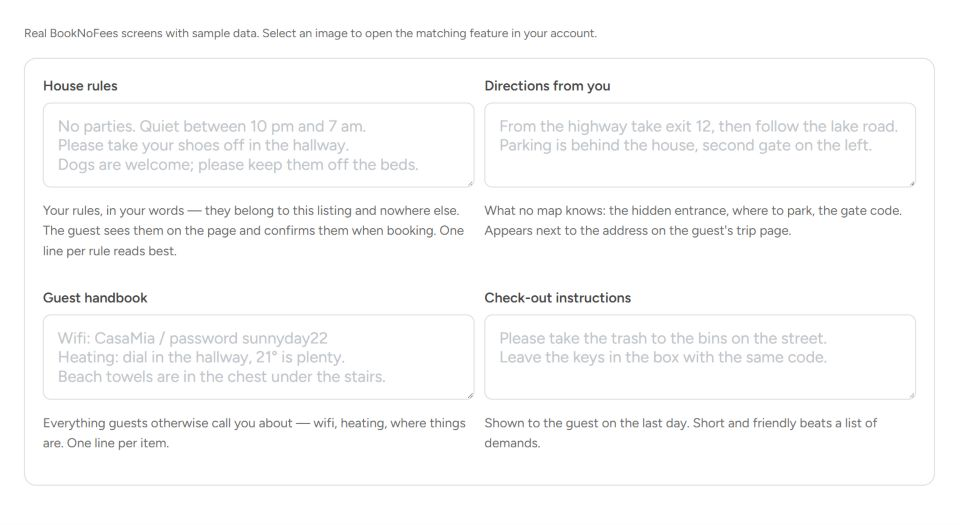
Règles de la maison, accès au logement et informations destinées aux voyageurs
Les « Règles de la maison » précisent les conditions du séjour. Les « Informations sur l'arrivée » expliquent comment se rendre sur place et les formalités à l'arrivée. Le « Guide de l'hôte » contient des conseils sur l'utilisation du logement ; les « Informations sur le départ » décrivent les étapes à suivre avant de quitter les lieux. Veillez à bien séparer ces quatre champs de texte les uns des autres.
Arrivée et départ
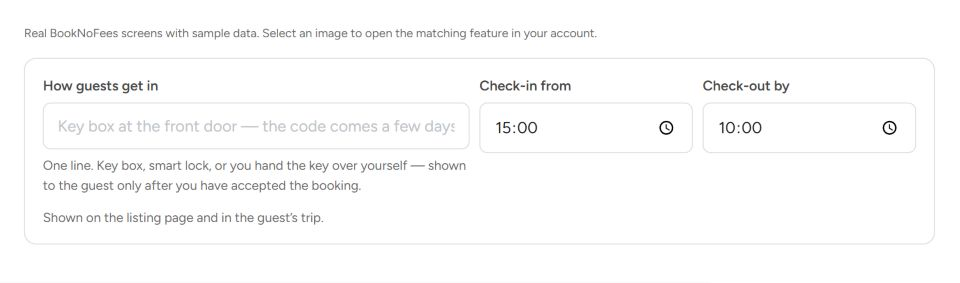
Dans la procédure d’enregistrement, décrivez comment les voyageurs accèdent au logement, par exemple via une remise de clés en main propre. Les champs « Enregistrement à partir de » et « Départ jusqu’à » définissent les deux horaires. Vérifiez que vos instructions d’arrivée et de départ correspondent bien à ces horaires.
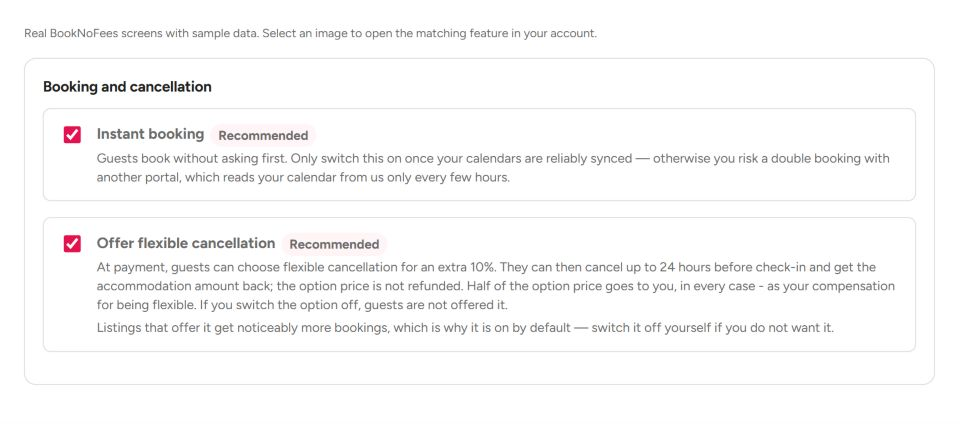
Réservation immédiate et annulation flexible
Le bouton « Réservation immédiate » n'apparaît que si votre compte est activé pour cette fonctionnalité et que l'annonce est publique. Sans la réservation immédiate, c'est vous qui décidez des demandes de réservation. L'option d'annulation flexible n'est affichée que si elle est disponible sur la plateforme. L'absence de ce bouton n'est donc pas automatiquement synonyme d'erreur.
Famille et amis
- De quoi s'agit-il ? :
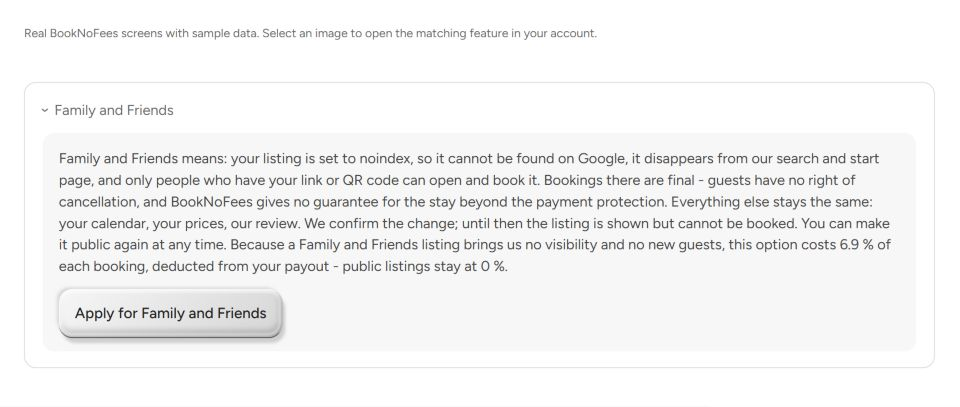
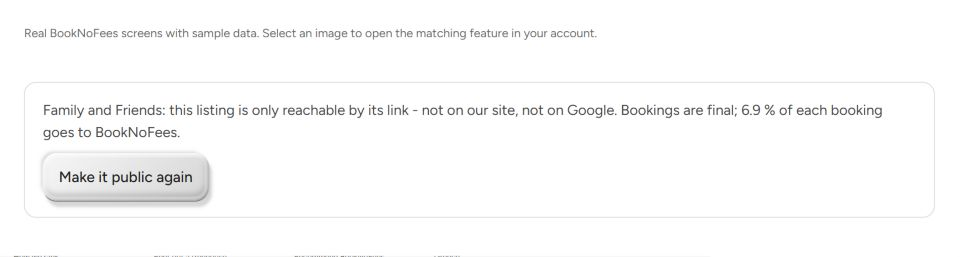
- Une annonce privée : elle n'apparaît ni sur notre page de recherche ni sur notre page d'accueil, n'est pas référencée par les moteurs de recherche et n'est accessible que via son lien ou son code QR.
- Fonctionnalités :
- Pour un logement que vous louez à des personnes que vous connaissez. Les réservations sont définitives, il n’y a pas de droit d’annulation, et 6,9 % du montant de chaque réservation sont déduits du versement, contrairement aux annonces publiques où ce taux est de 0 %. Vous déposez votre annonce, nous la validons manuellement, et vous pouvez à tout moment la rendre publique à nouveau. Une annonce privée ne propose jamais la réservation immédiate.
Les paramètres en détail
Demander « Famille et amis »
Une fois l'annonce publiée, vous trouverez tout en bas la section « Famille et amis ». Ouvrez la notice explicative et envoyez la demande. Le basculement n’aura lieu qu’après vérification par l’administration. Jusqu’à ce moment-là, l’interface affiche la demande en attente.
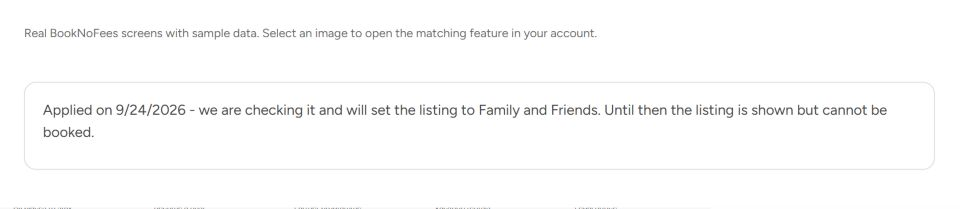
Une demande ne vaut pas encore une validation
L'affichage de la date de demande confirme uniquement que votre demande a bien été enregistrée. Vous ne pouvez pas valider vous-même cette demande à ce stade. Veuillez patienter jusqu'à ce qu'elle soit traitée, puis vérifiez le statut affiché.
Passer en mode privé puis revenir en mode public
Une fois validée, l’annonce est privée pour la famille et les amis : elle n’apparaît ni dans les résultats de recherche publics ni sur la carte. Partagez le lien direct de manière ciblée. La réservation immédiate n’est pas disponible pour les annonces privées. La fonction « Rendre à nouveau publique » vous permet de remettre vous-même l’annonce en ligne.
Plusieurs pièces identiques
- De quoi s'agit-il ? :
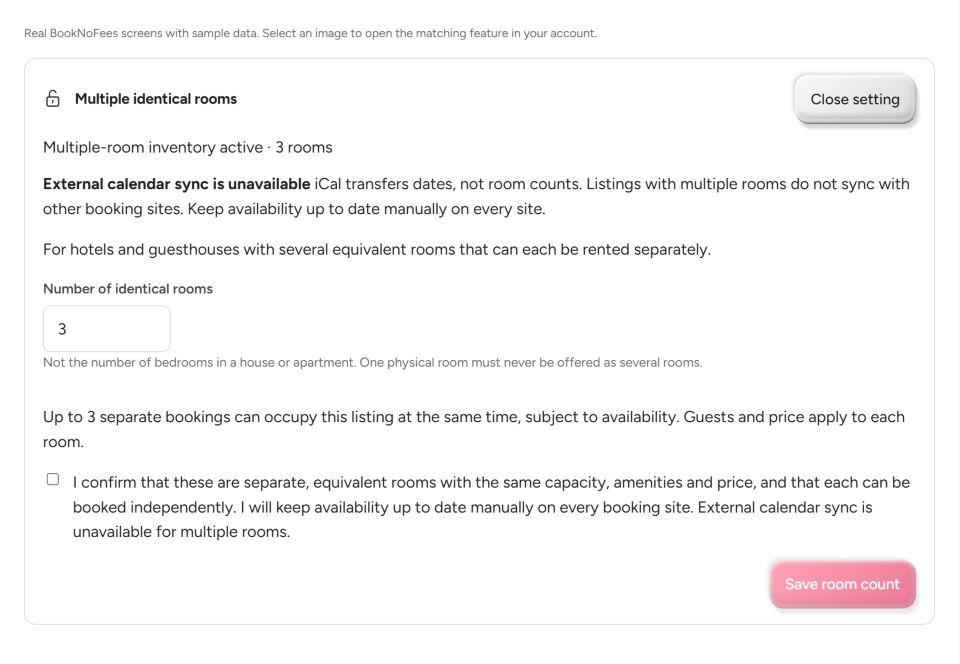
- Une seule annonce regroupant plusieurs chambres de même type, comme dans une maison d'hôtes ou un petit hôtel : jusqu'à 50.
- Fonctionnalités :
- Le calendrier comptabilise les chambres plutôt que les nuitées : une date est disponible tant qu’il reste une chambre. La synchronisation avec un calendrier externe est désactivée pour ce type d’annonce, car iCal gère les dates et non les quantités ; vous devez bloquer les dates manuellement.
Les paramètres en détail
Plusieurs chambres identiques
Cette section n'apparaît que pour les types d'annonces concernés ou les parcs immobiliers déjà configurés. Déverrouillez le champ « Nombre », saisissez le nombre d'unités identiques disponibles séparément et confirmez la mention relative à la disponibilité. Il ne s'agit pas du nombre de chambres d'un seul logement. En cas de plusieurs unités, la synchronisation des calendriers iCal externes est désactivée ; gérez la disponibilité manuellement.
Messages et questions
- De quoi s'agit-il ? :
- Une boîte de réception unique pour les voyageurs, les hôtes et notre service client. Les voyageurs peuvent vous poser une question avant de réserver.
- Fonctionnalités :
- Une question provenant d'une page d'annonce arrive dans votre boîte de réception ; les coordonnées restent masquées jusqu'à ce que le séjour soit réglé. Vous êtes informé par e-mail de l'arrivée d'un nouveau message (vous pouvez désactiver cette fonctionnalité), et l'application mobile l'affiche sur l'écran de verrouillage. Les échanges avec notre service client s'effectuent dans cette même boîte de réception.
Paiements et revenus
- De quoi s'agit-il ? :
- Votre argent est versé sur votre compte bancaire via Stripe ; BookNoFees n'a jamais connaissance de votre IBAN et ne prélève aucune commission.
- Fonctionnalités :
- Le versement est effectué 48 heures après l'arrivée du client ; pour vos trois premiers séjours, le paiement intervient un jour après le départ. La configuration des coordonnées bancaires ne prend que deux minutes ; le pays du compte ne peut plus être modifié par la suite. La rubrique « Vos revenus » indique les montants en attente de versement et ceux qui ont déjà été versés.
Avis et méthode de classement
- De quoi s'agit-il ? :
- Les clients évaluent leur séjour une fois celui-ci terminé ; l'ordre d'affichage des résultats de recherche respecte les règles en vigueur et n'est en aucun cas lié à un paiement.
- Fonctionnalités :
- Les résultats sont classés par pertinence, distance, nombre de fois où des voyageurs connectés ont enregistré une annonce, profil de l'hôte (une photo de vous-même et les langues que vous parlez sont prioritaires) et prix. Les paiements, les autres sites, votre ancienneté sur la plateforme et le nombre d’annonces que vous publiez n’ont aucune incidence. Si des placements payants devaient un jour exister, ils seraient signalés comme de la publicité et vous en seriez informé 15 jours à l’avance.
Votre profil d'hôte
- De quoi s'agit-il ? :
- Ce que les clients apprennent à votre sujet : une photo de vous, votre activité, les langues que vous parlez, votre lieu de résidence, la décennie au cours de laquelle vous êtes né(e), si vous proposez votre logement à titre privé ou professionnel, ainsi que vos animaux de compagnie.
- Fonctionnalités :
- Seules les informations complètes apparaissent sur vos annonces publiées. Une adresse e-mail confirmée est signalée par une coche de vérification sur votre annonce ; cela signifie exactement cela. La photo et les langues utilisées sont prises en compte dans le classement.
Vos annonces en un coup d'œil
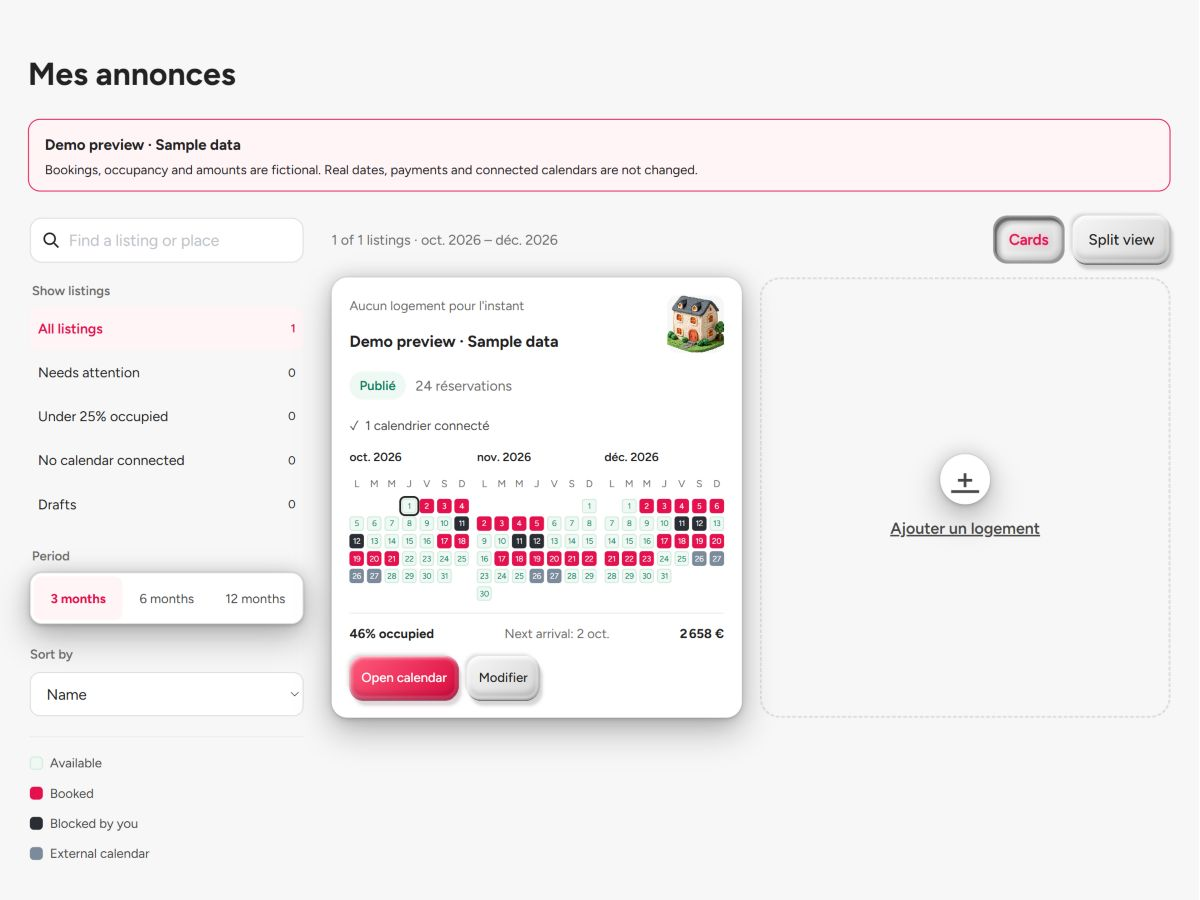
- Ouvrez « Mes annonces ».
- Sélectionnez l'affichage avec les fiches d'annonce ou l'affichage en deux volets, puis choisissez la période souhaitée.
- Dans la fiche de votre hébergement, ouvrez le calendrier ou cliquez sur « Modifier ».
Plus de détails
- De quoi s'agit-il ? :
- Une vue d'ensemble de tous vos lieux : sous forme de fiches, d'un tableau ou d'une frise chronologique, avec un mini-calendrier de 105 jours pour chaque fiche.
- Fonctionnalités :
- Filtrez les annonces nécessitant une attention particulière ou présentant un faible taux de réservation, consultez la prochaine arrivée, les réservations et le taux d'occupation, relisez tous les calendriers d'un simple clic, copiez une annonce (photos incluses, calendrier non inclus), retirez-la ou supprimez-la. Les brouillons, les annonces en cours de validation et celles déjà publiées sont signalés.
Les paramètres en détail
Rédaction, vérification et publication
La rubrique « Mes annonces » indique le statut de chacune d’entre elles. Un brouillon n’est pas encore public. « Soumis pour vérification » signifie que l’administration est encore en train de traiter le contenu. Seule une annonce publique publiée peut apparaître dans les résultats de recherche. Utilisez l’aperçu pour vérifier le rendu tel que le verront les voyageurs.
Aperçu du calendrier, copie et suppression
Dans votre aperçu, vous pouvez basculer entre la vue cartographique et la vue calendrier, puis sélectionner la période souhaitée. Une copie est créée en tant que nouveau brouillon. Lors de la suppression, lisez attentivement la confirmation affichée : une demande de suppression et la suppression définitive sont deux opérations distinctes.
L'application BookNoFees
- De quoi s'agit-il ? :
- L'application BookNoFees est disponible sur l'App Store pour iPhone, avec le même compte que sur le site web. La version Android est en cours de développement.
- Fonctionnalités :
- Vos annonces, vos calendriers, vos réservations et vos messages sont regroupés en un seul endroit sur votre téléphone. L'application s'ouvre dans votre langue et affiche les prix dans votre ; toute modification que vous y effectuez est répercutée sur le site web, et inversement.
Agences et portefeuilles de grande envergure
- De quoi s'agit-il ? :
- Les agences et les gestionnaires professionnels s'inscrivent de la même manière que les hôtes particuliers : ils doivent définir leur compte comme « professionnel » dans leur profil et connecter les outils qu'ils utilisent déjà.
- Fonctionnalités :
- Un compte professionnel indique aux clients, sur chaque annonce, que celle-ci est proposée par un hébergeur professionnel, conformément à la loi. Avec Smoobu, vos annonces, vos calendriers et vos tarifs s’affichent automatiquement. Les logements similaires au sein d’une même maison sont copiés en un clic, et les chambres identiques partagent une seule annonce indiquant le nombre de chambres disponibles. Pour les logiciels d’agence, une interface permet d’envoyer l’ensemble des propriétés en une seule fois ; elle est actuellement en phase de test avec le premier prestataire. N’hésitez donc pas à nous écrire si le vôtre doit être connecté.
Connexion et sécurité
- De quoi s'agit-il ? :
- Connectez-vous à l'aide d'un code envoyé par e-mail, d'un mot de passe, ou via Google ou Apple. Dans la rubrique « Connexion et sécurité », vous pouvez voir tous les appareils sur lesquels votre compte est connecté.
- Fonctionnalités :
- Déconnectez tous vos autres appareils d'un simple clic, définissez ou modifiez votre mot de passe via un lien que nous vous envoyons par e-mail, et modifiez votre adresse e-mail. Un compte sans mot de passe fonctionne tout de même : le code envoyé par e-mail suffit.
Devise
- De quoi s'agit-il ? :
- Les prix sont fixés et facturés en euros. Chaque visiteur les voit dans sa propre devise.
- Fonctionnalités :
- La conversion est effectuée à des fins d'affichage, sur la base des taux du jour ; le client paie en euros et le montant figurant sur son relevé correspond au montant en euros. Vos champs sont toujours libellés en euros.
Connectez Smoobu à BookNoFees
Vous gérez vos hébergements avec Smoobu ? Connectez votre compte à BookNoFees et importez vos hébergements, disponibilités et tarifs. La publication d’annonces est gratuite, sans commission prélevée sur le montant versé par l’hôte. Vos autres portails restent connectés.
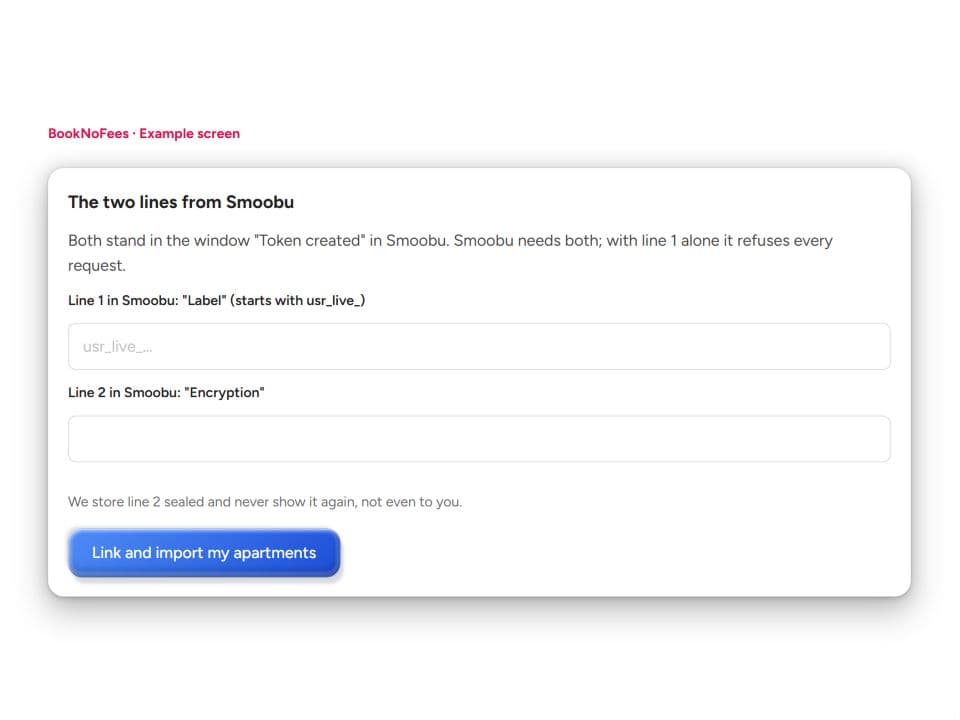
- Dans Smoobu, ouvrez « Avancé » → « Clé API ». Créez une clé dédiée à BookNoFees et copiez la clé API et le secret. Pour utiliser cette fonctionnalité, vous devez disposer d'un accès API chez Smoobu.
- Dans votre compte BookNoFees, cliquez sur « Se connecter à Smoobu ». Saisissez la clé API et le secret dans les deux champs. BookNoFees vérifie la connexion avant d'enregistrer les identifiants.
- Vérifiez les hébergements importés. Les nouveaux hébergements apparaissent initialement sous forme de brouillon. S'il existe déjà des annonces correspondantes, celles-ci sont associées ; en cas d'association incertaine, sélectionnez une annonce existante ou créez un nouveau brouillon.
Les chiffres figurant sur cette page sont ceux utilisés par le site. Lorsqu'une règle change, cette page est mise à jour en conséquence.